Importer ses opérations
Importer un relevé bancaire et classer tes opérations
Par l'équipe PilotKinéPublié le Mis à jour le 6 min de lecture

PilotKiné lit les relevés bancaires au format CSV, le format d'export proposé par la plupart des banques dans leur espace client. Il n'a aucune connexion à ton compte : c'est toi qui choisis le fichier, et il est lu dans ton navigateur.
Le point à retenir
Une opération importée ne compte dans ton cockpit qu'une fois classée. Les lignes « à classer » restent hors calcul : c'est volontaire, pour ne jamais compter une dépense personnelle comme une charge pro.
1. Exporter le relevé depuis ta banque
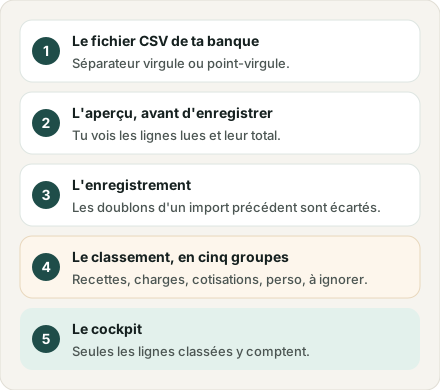
Dans l'espace client de ta banque, cherche l'export des opérations du compte professionnel, et choisis le format CSV sur la période voulue (un mois, ou plusieurs mois d'un coup). Le séparateur peut être une virgule ou un point-virgule.
Les fichiers acceptés sont des .csv ou des .txt de moins de 10 Mo. Un fichier d'un autre format, ou vide, est refusé avant lecture, avec le message qui dit quoi faire.
2. Importer le fichier
Dans Transactions (l'onglet s'appelle Opérations sur téléphone), clique sur « Importer un relevé ». La carte « Import bancaire » résume le trajet : 1. Dépose ton CSV · 2. Vérifie · 3. Enregistre.
Glisse le fichier dans la zone « Glisse ton relevé CSV ici », ou utilise « Choisir un fichier ». PilotKiné affiche alors les opérations lues, leurs totaux et le nombre de lignes à revoir, avant d'enregistrer quoi que ce soit. Le bouton d'enregistrement annonce ce qu'il va faire : « Enregistrer 42 opérations ».
3. Classer les opérations
Le menu de classement est organisé en cinq groupes : Recettes, Charges, Cotisations et impôts, Perso, À ignorer.
- Quand PilotKiné propose un classement, valide-le s'il est juste.
- Quand il ne propose rien, deux boutons couvrent presque tout un relevé : pour une entrée, une recette ou un virement entre tes comptes ; pour une sortie, une charge professionnelle ou ce que tu te verses. Le menu complet reste à un clic de plus.
- Si tu corriges un classement, PilotKiné te propose de mémoriser la correction. La règle s'applique alors aux opérations semblables à venir et aux lignes déjà importées que tu n'as pas encore validées. C'est ce geste qui fait qu'un mois se classe en quelques clics au bout de deux ou trois relevés.
- Une opération sans rapport avec ton activité part dans « À ignorer ».
Ce que tu verras, selon ton mode d'exercice
Un relevé ne se lit pas de la même façon selon la manière dont tu exerces. Les lignes qui demandent une décision ne sont pas les mêmes.
| Mode d'exercice | Les lignes qui comptent | Le classement attendu |
|---|---|---|
| Remplaçant | Les rétrocessions d'honoraires que te verse le kiné remplacé, souvent ta seule source de recettes | En recette. PilotKiné propose le classement d'une entrée et te demande de confirmer : sur un crédit, le mot du relevé ne tranche rien, seul le sens du flux le fait. |
| Collaborateur ou assistant | Tes honoraires encaissés, et la redevance que tu verses au titulaire chaque mois | Les honoraires en recette, la redevance en charge professionnelle. |
| Titulaire | Les virements de l'Assurance Maladie, les paiements des patients, le loyer et les charges du cabinet, et la rétrocession reçue d'un collaborateur ou d'un assistant | La rétrocession reçue est une recette, pas une charge : c'est de l'argent qui entre. |
Le mot change avec le sens du flux, et PilotKiné l'applique à la lettre : « redevance versée » sur une sortie, « rétrocession reçue » sur une entrée. Ce que chaque mode implique côté contrat et côté démarches est détaillé dans Remplacement, collaboration ou installation.
Et ensuite
Importe un nouveau relevé chaque mois : le cockpit se met à jour avec tes encaissements et tes dépenses réels. Voir Ce que tu peux te verser ce mois-ci et Lire ton cockpit mensuel.
Questions fréquentes
PilotKiné se connecte-t-il à ma banque ?
Non. Il n'y a aucune connexion bancaire : tu exportes un fichier CSV depuis l'espace client de ta banque et tu le déposes. Le fichier est lu dans ton navigateur — c'est ce que signifie le badge « Analyse locale » de l'écran d'import. Seules les opérations que tu enregistres sont envoyées.
Que se passe-t-il si j'importe deux fois le même mois ?
Rien de grave : les lignes déjà présentes sont reconnues et écartées. Le résumé d'import le dit, par exemple « 42 opérations enregistrées, 7 doublons écartés ».
Quels formats et quelles tailles sont acceptés ?
Un fichier .csv ou .txt exporté depuis ta banque, de moins de 10 Mo, avec une virgule ou un point-virgule comme séparateur. Un fichier vide ou d'un autre format est refusé avant lecture, avec le message qui dit quoi faire.
Pourquoi certaines lignes restent-elles « à revoir » ?
Parce que PilotKiné n'a pas de règle fiable pour elles. Il ne devine pas : une opération non classée n'entre dans aucun calcul, et le cockpit affiche combien il en reste avec un lien direct vers le filtre « À revoir ».
Un virement vers mon livret pro est-il une charge ?
Non. Un mouvement entre tes comptes professionnels est classé « virement épargne pro » : ni recette, ni charge, ni rémunération. Seule ta trésorerie se déplace d'un compte à l'autre. Les intérêts, eux, restent à revoir : leur traitement dépend du compte.