Comprendre le cockpit
Lire ton cockpit mensuel
Par l'équipe PilotKinéPublié le Mis à jour le 7 min de lecture

Le cockpit montre un mois à la fois. Les flèches à côté du mois permettent de passer au mois précédent ou suivant.
Le point à retenir
Chaque chiffre dit ce qu'il est : réel quand il vient de tes relevés, estimé quand il est calculé, projeté quand il anticipe la fin d'année. Une donnée que PilotKiné n'a pas reste inconnue, jamais un 0 € inventé.
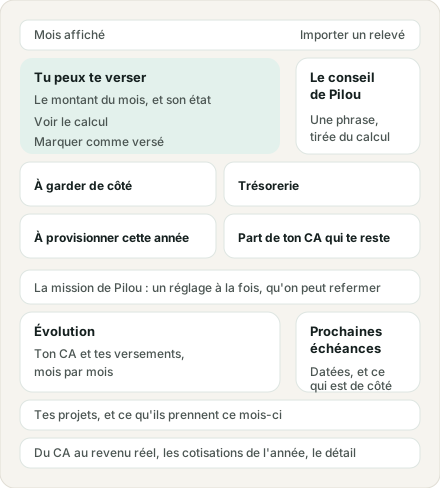
De haut en bas
- Le versement du mois. « Tu peux te verser », ce qui est déjà versé, ce qui reste, et l'état du mois. Une pastille résume la situation et sa cause. « Voir le calcul » déroule les soustractions, étape par étape : voir « Tu peux te verser ».
- Les quatre indicateurs. « À garder de côté » (pour ce mois), « Trésorerie » (le total de tes comptes professionnels — compte courant et livrets pro — avec la date du dernier solde connu et sa source), « À provisionner en » suivi de l'année en cours, et « Part de ton CA qui te reste ».
- La mission de Pilou. Une action à la fois, quand une information manque ou qu'une décision t'attend. Tu peux la refermer : elle reviendra au bon moment.
- L'évolution et les prochaines échéances. Ton chiffre d'affaires et tes versements mois par mois ; puis l'URSSAF, la CARPIMKO et l'impôt, datés, avec ce qui est déjà de côté pour eux.
- Tes projets, et ce qu'ils prennent sur le mois affiché.
- Le détail de l'année, replié : du chiffre d'affaires au revenu réel, les cotisations de l'année, les graphiques annuels.
Réel, estimé, projeté
- Réel : lu dans tes relevés bancaires classés. Ton chiffre d'affaires encaissé de mars, c'est du réel.
- Estimé : calculé par PilotKiné à partir de tes données et des barèmes de l'année. Tes cotisations du mois, c'est de l'estimé.
- Projeté : une estimation étendue jusqu'à la fin de l'année, donc sur du chiffre d'affaires que tu n'as pas encore encaissé.
Chaque montant porte sa nature à l'écran. C'est volontaire : un chiffre dont tu ne sais pas s'il est constaté ou supposé ne sert à rien pour décider.
Les appels de cotisations que tu saisis (URSSAF, CARPIMKO) remplacent les estimations pour les échéances concernées : un montant officiel vaut toujours mieux qu'un calcul.
Pourquoi PilotKiné est plus prudent au début
Le taux de provision du mois dépend de ton chiffre d'affaires annuel projeté. Avec deux mois d'historique, cette projection est fragile : PilotKiné ajoute alors une marge de prudence et l'affiche. Avec une année complète, la marge disparaît.
Ce coussin est un choix produit assumé, pas une règle officielle. Il vaut mieux garder un peu trop de côté et le récupérer, que de découvrir un appel de cotisations plus élevé que la somme disponible.
Ce que tu verras selon ton mode d'exercice
- Remplaçant. Les mois sont inégaux par nature. Le graphique d'évolution t'est plus parlant que la comparaison du mois en cours avec le précédent.
- Collaborateur ou assistant. Le partage des honoraires est déjà retiré partout dans le cockpit. « Part de ton CA qui te reste » intègre ta redevance : c'est l'indicateur à regarder au moment de renégocier ton contrat.
- Titulaire. Tes charges fixes pèsent lourd dans le détail annuel, et la trésorerie compte autant que le résultat. Si tu perçois des redevances, elles apparaissent comme des encaissements.
- Activité mixte. Quand une partie de tes revenus est salariée, PilotKiné ne calcule que sur la partie libérale et le signale : il ne connaît pas l'autre.
Trois erreurs fréquentes
- Comparer le cockpit à son relevé bancaire, ligne pour ligne. Le cockpit ignore les virements internes et les opérations marquées ignorées : les deux totaux n'ont pas à coïncider.
- Lire un mois dont le relevé n'est pas importé. Les chiffres y sont partiels, et le cockpit l'indique. Importe d'abord, lis ensuite.
- Prendre « À provisionner en … » pour ce qui reste à payer ce mois-ci. C'est le total de l'année, projection comprise.
Questions fréquentes
Pourquoi certains chiffres affichent-ils « — » plutôt que 0 € ?
Parce qu'un tiret veut dire « je ne sais pas » et qu'un 0 € veut dire « il n'y a rien ». Sur un mois sans relevé, afficher 0 € t'annoncerait qu'il n'y a rien à mettre de côté, ce qui est faux : PilotKiné ne le sait simplement pas encore.
Le cockpit montre-t-il mon chiffre d'affaires facturé ou encaissé ?
Encaissé. Tout le cockpit raisonne sur l'argent arrivé sur ton compte, parce que c'est la base de tes cotisations en BNC. Une séance faite en mars et payée en avril compte en avril.
Comment voir un autre mois ?
Les flèches à côté du nom du mois, en haut du cockpit. Chaque mois garde ses propres chiffres : le versement affiché est toujours celui du mois que tu consultes, jamais un cumul.
Les graphiques et le détail annuel sont-ils obligatoires à lire ?
Non. Le haut de l'écran suffit pour le geste du mois. Le détail est replié exprès : il sert quand tu veux comprendre un écart ou préparer un rendez-vous comptable.